
Nếu ngày nào bạn cũng mở Claude lên, gõ một câu hỏi, đọc câu trả lời rồi đóng tab lại — bạn mới dùng khoảng 20% những gì Claude AI làm được. Phần còn lại nằm ở những tính năng ít người mới để ý: Projects, Artifacts, Extended Thinking, Styles. Đây là bài thứ 3, cũng là bài chốt Level 1 trong loạt Lộ trình học Claude AI từ cơ bản đến nâng cao của Build With AI. Đọc xong bài này, bạn sẽ có một checklist rõ ràng để tự chấm mình đã thật sự "thành thạo" Claude ở mức cơ bản hay chưa, trước khi bước sang Level 2 — dùng Claude cho công việc nhóm và các tác vụ chuyên sâu hơn.
Nhắc lại: ở Bài 2 bạn đã học 4 nguyên tắc Role - Task - Context - Format để viết prompt rõ ràng — Projects ở bài này chính là nơi lưu sẵn phần Context đó, để bạn không phải gõ lại mỗi lần chat mới.
Bạn sẽ học được gì trong bài này
- 5 tính năng quan trọng nhất của Claude mà người mới thường bỏ qua
- Khi nào nên dùng Projects thay vì chat thường
- Cách đọc và tận dụng Artifacts để không phải copy-paste qua lại giữa các công cụ
- Khi nào nên bật Extended Thinking, khi nào là lãng phí thời gian chờ
- Bảng tự chấm điểm để biết bạn đang ở đâu trên lộ trình
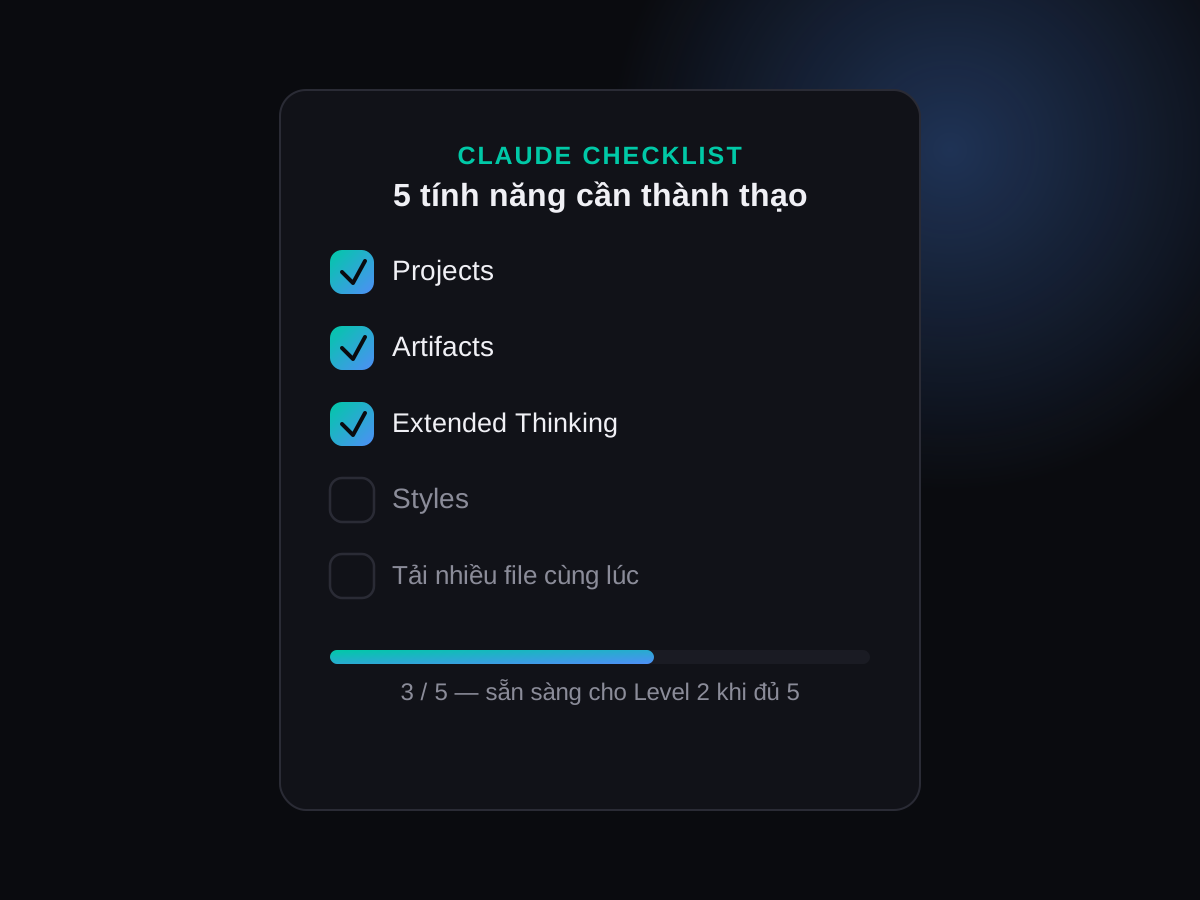
☐ 1. Projects — gom toàn bộ ngữ cảnh cho một công việc vào một chỗ
Mỗi lần mở đoạn chat mới, Claude không nhớ những gì bạn đã nói ở đoạn chat trước — trừ khi bạn dùng Projects. Project là một không gian làm việc riêng, nơi bạn upload tài liệu, ghi chú, hoặc mô tả về một dự án cụ thể (ví dụ: "Kế hoạch content tháng 7 cho fanpage quán cà phê"), và mọi đoạn chat trong project đó sẽ tự động hiểu bối cảnh này mà không cần bạn giải thích lại từ đầu mỗi lần.
Cách tạo rất đơn giản: vào sidebar trái, bấm Projects, đặt tên, kéo thả các file liên quan vào (brand guideline, danh sách sản phẩm, giọng văn thương hiệu...). Từ giờ, mọi câu hỏi trong project này Claude đều trả lời đúng bối cảnh doanh nghiệp của bạn, thay vì trả lời chung chung như một AI vô danh.
Mẹo: tạo riêng 1 project cho mỗi khách hàng, mỗi sản phẩm, hoặc mỗi phòng ban bạn phụ trách. Đừng dồn hết mọi thứ vào 1 project duy nhất — Claude sẽ khó tách bạch ngữ cảnh khi thông tin quá tạp.
☐ 2. Artifacts — xem kết quả ngay lập tức, không cần copy qua công cụ khác
Khi bạn nhờ Claude viết code, vẽ sơ đồ, làm slide hoặc dựng một trang web đơn giản, câu trả lời không chỉ nằm trong khung chat mà còn hiện ra ở một khung riêng bên cạnh gọi là Artifact — bạn xem trực tiếp kết quả (giao diện web chạy thật, sơ đồ SVG, file Word, PDF...) và yêu cầu chỉnh sửa ngay tại chỗ, không cần tải về rồi mở bằng phần mềm khác mới biết đúng hay sai.
Đây là tính năng tiết kiệm thời gian nhất mà người mới hay bỏ qua vì không biết nó tồn tại. Lần tới khi Claude tạo ra một artifact, hãy thử bấm vào để xem trực tiếp thay vì chỉ đọc phần giải thích bên khung chat.
☐ 3. Extended Thinking — bật chế độ suy luận sâu cho bài toán khó
Với câu hỏi đơn giản, Claude trả lời gần như ngay lập tức. Nhưng với bài toán nhiều bước — phân tích số liệu tài chính, gỡ lỗi logic phức tạp, lập kế hoạch có nhiều ràng buộc — bạn có thể bật Extended Thinking để Claude "suy nghĩ" trước khi trả lời, hiện ra một phần riêng cho thấy từng bước lập luận trước khi đưa ra kết luận cuối.
Extended Thinking đánh đổi tốc độ lấy độ chính xác: câu trả lời chậm hơn và tốn nhiều tài nguyên hơn, nhưng chất lượng suy luận cho các bài toán khó thường tốt hơn rõ rệt.
☐ 4. Styles — tùy chỉnh giọng văn Claude trả lời cho đúng ý bạn
Mặc định Claude trả lời theo giọng trung tính, khá "AI". Nếu công việc của bạn cần một giọng văn riêng — ngắn gọn kiểu báo cáo sếp, thân thiện kiểu tư vấn viên, hoặc học thuật kiểu luận văn — bạn có thể lưu lại thành một Style riêng và áp dụng lại bất cứ lúc nào, thay vì phải nhắc lại yêu cầu về văn phong ở mỗi cuộc hội thoại.
☐ 5. Tải nhiều file cùng lúc để so sánh và tổng hợp
Claude không giới hạn chỉ đọc 1 file mỗi lần. Bạn có thể tải cùng lúc nhiều báo giá của nhiều nhà cung cấp để nhờ Claude lập bảng so sánh, hoặc tải nhiều bản hợp đồng để tìm điểm khác biệt giữa các phiên bản — việc mà làm thủ công có thể mất cả buổi chỉ cần vài phút.
Lưu ý: gói miễn phí có giới hạn số lượng tin nhắn và dung lượng file trong một khoảng thời gian nhất định. Nếu công việc cần xử lý nhiều tài liệu lớn thường xuyên, hãy cân nhắc nâng cấp gói trả phí để không bị gián đoạn giữa chừng.
Tự chấm điểm: bạn đang ở đâu
- 0-1 tính năng đã dùng: bạn mới ở bước làm quen — quay lại bài 1 và bài 2 trong loạt bài này để nắm nền tảng trước
- 2-3 tính năng đã dùng: bạn đã qua giai đoạn cơ bản, đủ khả năng dùng Claude cho công việc hàng ngày một cách hiệu quả
- 4-5 tính năng đã dùng thành thạo: bạn đã sẵn sàng cho Level 2 — dùng Claude trong công việc nhóm, xử lý tài liệu quy mô lớn và các quy trình phức tạp hơn
Không cần dùng thành thạo cả 5 tính năng cùng lúc mới coi là giỏi. Quan trọng là biết tính năng nào tồn tại, để khi gặp đúng tình huống cần, bạn nhớ ra và dùng đúng công cụ thay vì cố làm thủ công hoặc chat qua chat lại không hiệu quả.
Đây là điểm dừng của Level 1
Qua 3 bài — làm quen Claude, viết prompt đúng cách, và checklist tính năng cốt lõi — bạn đã có đủ nền tảng để dùng Claude AI tự tin trong công việc hàng ngày. Level 2 tiếp theo đi sâu vào cách dùng Claude trong môi trường nhóm, thiết kế nội dung, và xử lý tài liệu ở quy mô lớn hơn — bắt đầu với Claude Cowork.
Tóm tắt nhanh
- Projects gom ngữ cảnh cho 1 công việc lặp lại, tránh phải giải thích lại từ đầu mỗi lần mở chat mới
- Artifacts cho xem kết quả (code, sơ đồ, tài liệu) trực tiếp, không cần tải về mở bằng phần mềm khác
- Extended Thinking chỉ nên bật cho bài toán nhiều bước — bài đơn giản bật lên chỉ tốn thời gian chờ
- Styles lưu sẵn giọng văn riêng, dùng lại được thay vì nhắc lại yêu cầu văn phong mỗi cuộc chat
- Dùng thành thạo 4-5 trong 5 tính năng này là đủ điều kiện sẵn sàng cho Level 2