
Bạn nghe nhiều người khen Claude AI thông minh, viết lách tự nhiên, làm việc nhóm tốt — nhưng mở trang claude.ai lên lại không biết bấm vào đâu, chọn model nào, gõ gì cho đúng. Đây là bài đầu tiên trong loạt bài Lộ trình học Claude AI từ cơ bản đến nâng cao của Build With AI, dành riêng cho người chưa từng dùng qua bất kỳ công cụ AI nào. Đọc xong, bạn sẽ có tài khoản, biết chọn đúng model, và gửi được tin nhắn đầu tiên ra kết quả dùng được ngay.
Bạn sẽ học được gì trong bài này
- Cách tạo tài khoản Claude AI miễn phí trong 2 phút
- Làm quen giao diện chat và khái niệm Projects
- Phân biệt 3 model Opus, Sonnet, Haiku — dùng model nào cho việc gì
- Cách gửi tin nhắn đầu tiên để Claude hiểu đúng ý bạn
- Cách tải file lên để Claude đọc và làm việc trên tài liệu của bạn
Bước 1: Tạo tài khoản Claude AI
Vào claude.ai bằng trình duyệt trên máy tính hoặc điện thoại, không cần cài phần mềm. Bấm Sign up, đăng ký bằng email hoặc tài khoản Google có sẵn. Xác nhận email xong là bạn có ngay gói miễn phí để dùng thử — đủ dùng cho các tác vụ hàng ngày như viết, tóm tắt, hỏi đáp, dịch thuật. Nếu sau này cần dùng nhiều hơn hoặc cần model mạnh nhất cho công việc chuyên sâu, bạn nâng cấp lên gói trả phí sau, không cần vội trả tiền ngay từ đầu.
Bước 2: Làm quen giao diện chat
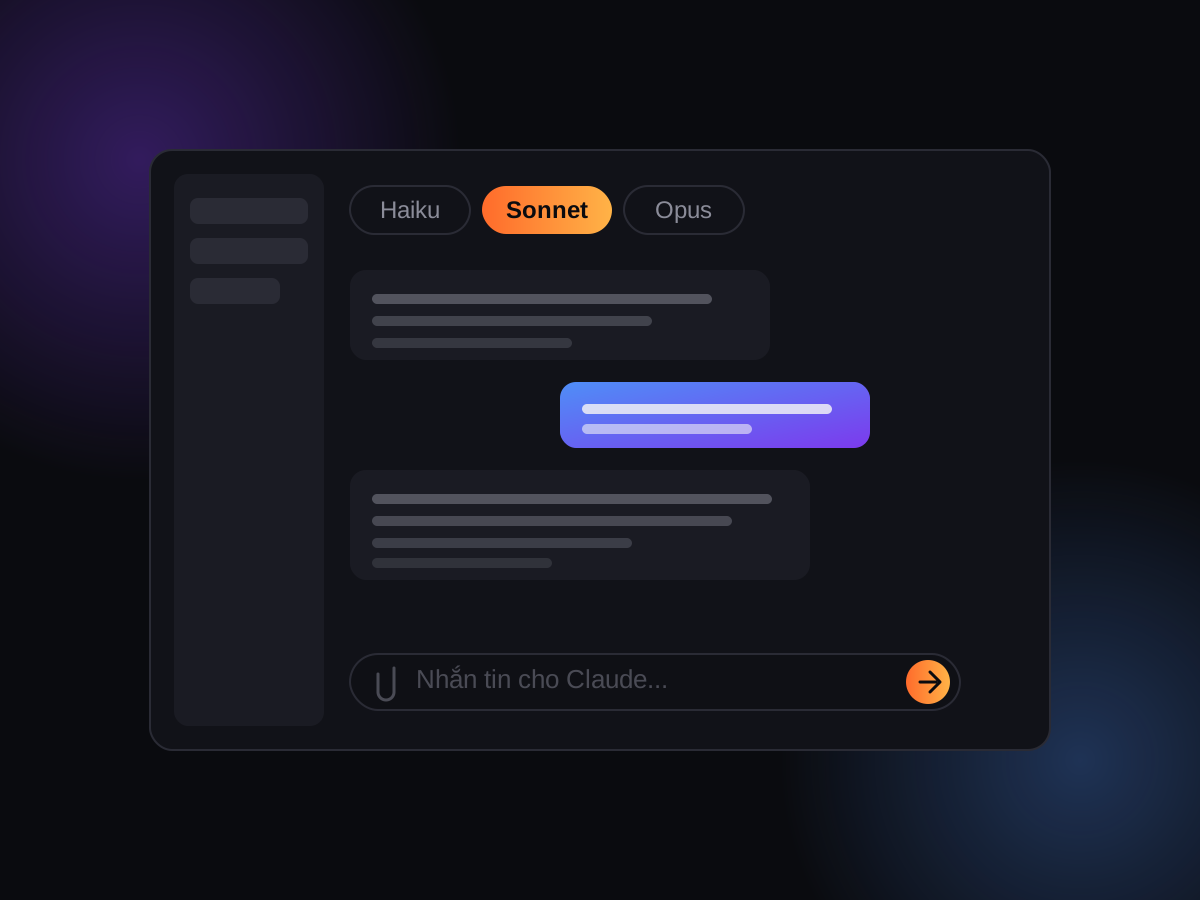
Giao diện Claude khá tối giản: khung chat nằm ở giữa màn hình, sidebar bên trái lưu lại lịch sử các cuộc hội thoại trước đó, nút dấu cộng để bắt đầu đoạn chat mới, và biểu tượng kẹp giấy cạnh ô nhập liệu dùng để đính kèm file (PDF, Word, Excel, ảnh chụp màn hình...).
Projects — nơi gom tài liệu và ngữ cảnh cho một công việc cụ thể
Ngoài chat thường, sidebar còn có mục Projects. Đây là không gian riêng để bạn gom tài liệu, ghi chú về một công việc lặp lại (ví dụ: quản lý content fanpage, soạn hợp đồng cho công ty) để Claude luôn nhớ bối cảnh đó mà không cần giải thích lại mỗi lần mở chat mới. Bài sau trong loạt này sẽ đi sâu vào cách khai thác Projects hiệu quả.
Bước 3: Chọn đúng model — đừng dùng model mạnh nhất cho mọi việc
Claude cung cấp nhiều model với tốc độ và độ "thông minh" khác nhau. Chọn đúng model không chỉ tiết kiệm thời gian chờ mà còn tiết kiệm hạn mức sử dụng của gói bạn đang dùng.
- Haiku: nhanh nhất, phù hợp việc đơn giản như trả lời nhanh, phân loại, tóm tắt ngắn
- Sonnet: cân bằng giữa tốc độ và chất lượng — dùng mặc định cho hầu hết công việc hàng ngày
- Opus: mạnh nhất, phù hợp việc phức tạp cần suy luận sâu, phân tích dài, viết tài liệu chuyên môn
Nếu không chắc nên chọn model nào, hãy bắt đầu với Sonnet. Chỉ chuyển sang Opus khi câu trả lời của Sonnet chưa đủ sâu hoặc bài toán có nhiều bước suy luận phức tạp.
Bước 4: Gửi tin nhắn đầu tiên đúng cách
Bạn không cần học thuộc "câu thần chú" nào để nói chuyện với Claude. Cách hiệu quả nhất là nói tự nhiên như đang trao đổi với một đồng nghiệp mới: nêu rõ bạn đang làm gì, bối cảnh liên quan, và bạn cần Claude giúp cụ thể việc gì.
Mình đang chuẩn bị viết caption Facebook để quảng cáo khóa học tiếng Anh online cho người đi làm bận rộn.

Bối cảnh: đối tượng là dân văn phòng 25-35 tuổi, học vào buổi tối, khóa học 3 tháng giá 1.990.000đ.

Bạn viết giúp mình 3 phương án caption, mỗi cái tối đa 80 chữ, có emoji, giọng gần gũi không PR lộ liễu.
Bước 5: Tải file lên để Claude đọc tài liệu của bạn
Bấm vào biểu tượng kẹp giấy hoặc kéo thả trực tiếp file PDF, Word, Excel, hình ảnh vào khung chat. Claude đọc trực tiếp nội dung file mà không cần bạn copy-paste text ra, rất hữu ích khi cần tóm tắt hợp đồng, phân tích báo cáo, hoặc trích xuất số liệu từ bảng tính.
Lưu ý: file càng dài, Claude càng cần nhiều thời gian xử lý và tốn hạn mức sử dụng nhiều hơn. Với tài liệu vài chục trang trở lên, hãy nói rõ bạn cần Claude tập trung vào phần nào thay vì đọc toàn bộ rồi tóm tắt chung chung.
Những lỗi người mới hay mắc phải
- Gõ prompt quá ngắn rồi thất vọng vì câu trả lời chung chung, không đúng ý
- Luôn chọn model mạnh nhất cho mọi câu hỏi, kể cả việc đơn giản, gây tốn hạn mức không cần thiết
- Không dùng Projects, mỗi lần hỏi lại phải giải thích lại bối cảnh từ đầu
- Nhận câu trả lời chưa ưng nhưng không yêu cầu chỉnh sửa, mà viết lại prompt từ đầu
Kết quả sau khi làm theo bài này
Bạn đã có tài khoản Claude, biết phân biệt khi nào dùng Sonnet, khi nào cần Opus, biết cách viết một tin nhắn đủ bối cảnh để nhận được câu trả lời dùng ngay được thay vì phải hỏi lại nhiều lần, và biết cách để Claude đọc trực tiếp tài liệu thay vì gõ tay. Đây là nền tảng đủ dùng để bắt đầu áp dụng Claude vào công việc hàng ngày.
Bước tiếp theo trong lộ trình
Biết cách bắt đầu là bước đầu tiên. Bước tiếp theo là học cách viết prompt tốt hơn để không phải "cầu may" mỗi lần hỏi — đó là nội dung bài tiếp theo trong loạt bài này.
Tóm tắt nhanh
- Tạo tài khoản miễn phí tại claude.ai bằng email hoặc Google, không cần trả phí ngay để bắt đầu dùng thử
- Chọn model theo độ khó của việc: Haiku cho việc đơn giản, Sonnet mặc định hàng ngày, Opus khi cần suy luận sâu
- Viết tin nhắn có đủ bối cảnh (đang làm gì, cho ai, cần gì cụ thể) thay vì gõ 1 câu ngắn rồi cầu may
- Dùng Projects khi có việc lặp lại để không phải giải thích lại bối cảnh mỗi lần mở chat mới
- Tải file trực tiếp vào khung chat để Claude đọc tài liệu thay vì copy-paste tay