
Deadline thuyết trình gấp, nội dung đã có trong đầu nhưng ngồi canh từng khung PowerPoint, chỉnh font, căn lề lại tốn nhiều thời gian hơn cả việc nghĩ nội dung. Bài thứ 5 trong Level 2 hướng dẫn cách dùng Claude để tạo bộ slide thật — không phải ảnh chụp hay file PDF tĩnh, mà là slide chỉnh sửa được như bạn tự làm tay.
Nhắc lại: ở Bài 7 bạn đã học cách 1 Project giữ ngữ cảnh xuyên suốt cả dự án — nếu bộ slide này thuộc 1 dự án đang có Project riêng, hãy tạo slide ngay trong Project đó để Claude dùng đúng số liệu, brand guideline đã có sẵn thay vì mô tả lại từ đầu.
Bạn sẽ học được gì trong bài này
- 3 cách khác nhau để tạo slide bằng Claude, tùy vào công cụ bạn quen dùng
- Cách mô tả nội dung để Claude tự chia đúng số slide, đúng cấu trúc
- Cách giữ đúng template/màu thương hiệu công ty khi Claude tạo slide mới
- Cách chỉnh sửa nhanh 1 slide cụ thể mà không phải tạo lại cả bộ
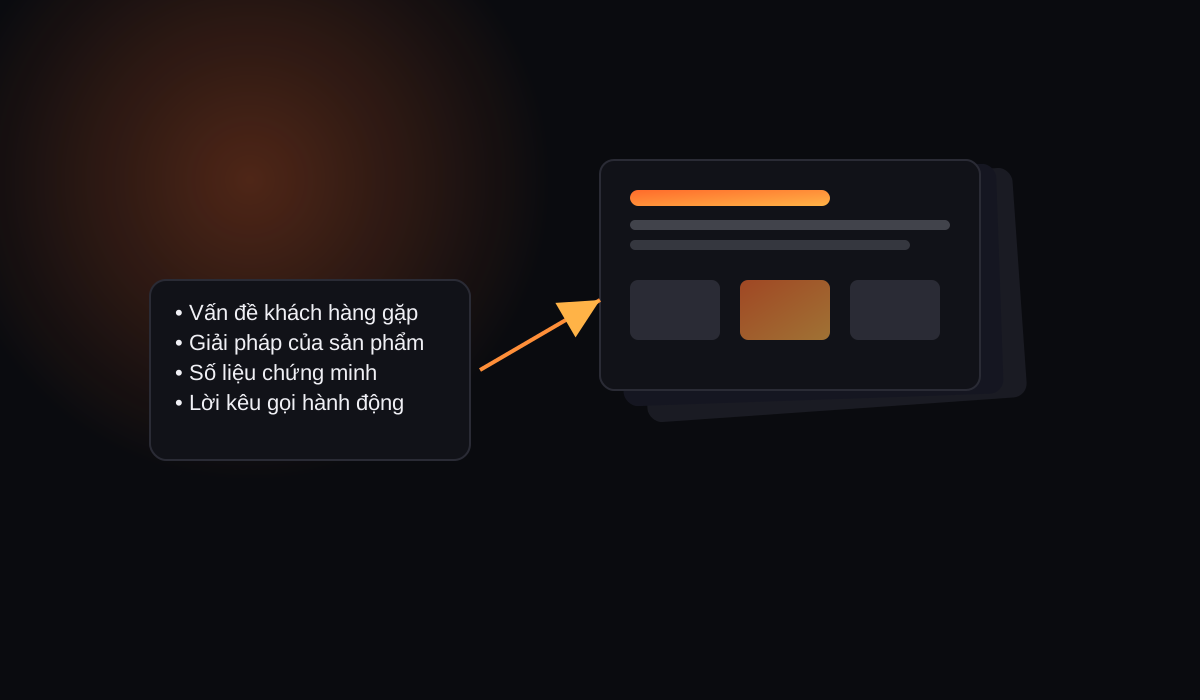
3 cách tạo slide bằng Claude
- Claude for PowerPoint (add-in): cài vào PowerPoint qua Microsoft Marketplace, tạo và chỉnh slide ngay trong ứng dụng quen thuộc, giữ nguyên slide master và font công ty
- Ngay trong Claude Cowork/chat: bật tính năng tạo file trong Settings, mô tả nội dung, Claude viết và xuất thẳng file .pptx tải về dùng ngay
- Claude Design: phù hợp khi cần một bản pitch deck trực quan, nhiều hình minh họa, ít phụ thuộc template có sẵn
Nếu công ty đã có template PowerPoint chuẩn với logo, font, màu riêng — dùng cách add-in trong PowerPoint sẽ cho kết quả đúng bản sắc thương hiệu nhất, vì Claude đọc trực tiếp slide master đang có thay vì đoán màu sắc từ mô tả.
Mô tả nội dung để Claude tự chia đúng cấu trúc
Đưa nội dung dạng dàn ý, nêu rõ đối tượng nghe và thời lượng trình bày — Claude sẽ tự quyết định nên chia thành bao nhiêu slide, slide nào cần biểu đồ, slide nào nên chỉ có 1 câu lớn.
Tạo bộ slide thuyết trình cho buổi họp hội đồng quản trị, thời lượng 10 phút, gồm các ý sau:
- Doanh thu Q3 tăng 22% so với Q2
- Nguyên nhân chính: mở rộng kênh bán trên TikTok Shop
- Rủi ro: chi phí quảng cáo tăng 15%
- Đề xuất ngân sách Q4

Phong cách: chuyên nghiệp, ít chữ, ưu tiên biểu đồ và số liệu lớn dễ nhìn từ xa.
Chỉnh sửa 1 slide mà không cần tạo lại cả bộ
Khác với việc tạo ảnh tĩnh, slide do Claude for PowerPoint tạo ra là các đối tượng PowerPoint thật — text box, shape, biểu đồ — nên bạn có thể yêu cầu Claude chỉnh đúng 1 slide cụ thể ("sửa lại số liệu ở slide 3, giữ nguyên các slide khác") mà không phải tạo lại từ đầu.
Lưu ý: bản dựng đầu tiên hiếm khi hoàn hảo 100% về mặt căn chỉnh hình ảnh — hãy coi đây là bản nháp tiết kiệm 80% thời gian, phần tinh chỉnh cuối cùng (căn lề pixel, chọn ảnh minh họa ưng ý) vẫn cần mắt người kiểm tra lại.
Tóm tắt nhanh
- 3 cách tạo slide: add-in PowerPoint (giữ đúng template công ty), ngay trong Claude chat/Cowork, hoặc Claude Design cho bản pitch trực quan
- Mô tả dàn ý kèm đối tượng nghe và thời lượng để Claude tự chia đúng số slide và cấu trúc
- Có thể yêu cầu sửa đúng 1 slide cụ thể mà không cần tạo lại cả bộ vì đây là đối tượng PowerPoint thật
- Coi bản dựng đầu tiên là bản nháp tiết kiệm phần lớn thời gian — vẫn cần người kiểm tra căn chỉnh cuối cùng